


Switch 2 è finalmente tra le nostre mani e per la prima volta, con una console Nintendo, possiamo godere di tecnologie moderne come una risoluzione 4K, i 120fps e l’HDR. Se però per le prime due c’è poco o nulla da configurare, se non l’abilitazione o meno, per l’HDR la questione è un po’ più complicata. Ma partiamo per ordine.
Cos’è l’HDR?
L’HDR (che sta per High Dynamic Range, ovvero “Ampia Gamma Dinamica”) è una tecnologia che permette ai televisori di mostrare immagini con colori molto più accesi e vicini alla realtà. Grazie a questa funzione, infatti, si può godere di colori più vivi e con maggiori sfumature; si può godere di contrasti più profondi con neri scuri e bianchi brillanti, oltre ad avere dettagli più visibili sia nelle scene molto luminose che molto scure.
Qual è la difficoltà, quindi? Se l’HDR non è impostato bene, tutto ciò che di positivo abbiamo detto qualche riga più su, si trasforma in negativo: colori troppo accesi e innaturali o, al contrario, spenti; neri sbiaditi e bianchi troppo accesi, che “bruciano” i dettagli.
Ed è molto probabile che sul vostro nuovo Switch 2 la situazione non sia delle migliori, visto che nelle impostazioni predefinite la console tende a impostare la luminosità massima (e i colori bianchi) a un livello troppo alto.
Con questa guida potrete regolare al meglio l’HDR del vostro Nintendo Switch 2, in modo da avere immagini perfette sulla vostra TV.
Prima di iniziare, è bene fare una premessa che vale per qualsiasi contenuto fruito tramite TV: disabilitate tutti i vari effetti “magici”, regolazioni e impostazioni in cui gli algoritmi della TV intervengono per, teoricamente, migliorare la visione. In realtà tutti questi processi post-produzione non fanno altro che rendere l’immagine finta e ben lontana da ciò che l’autore del contenuto (che sia un film, un video, un videogioco) ha pensato per il suo pubblico.
Ora iniziamo davvero.
Andate nelle impostazioni di Nintendo Switch 2, poi nella sezione Schermo e infine cliccate sull’ultima voce.
Regolare la luminosità massima della TV
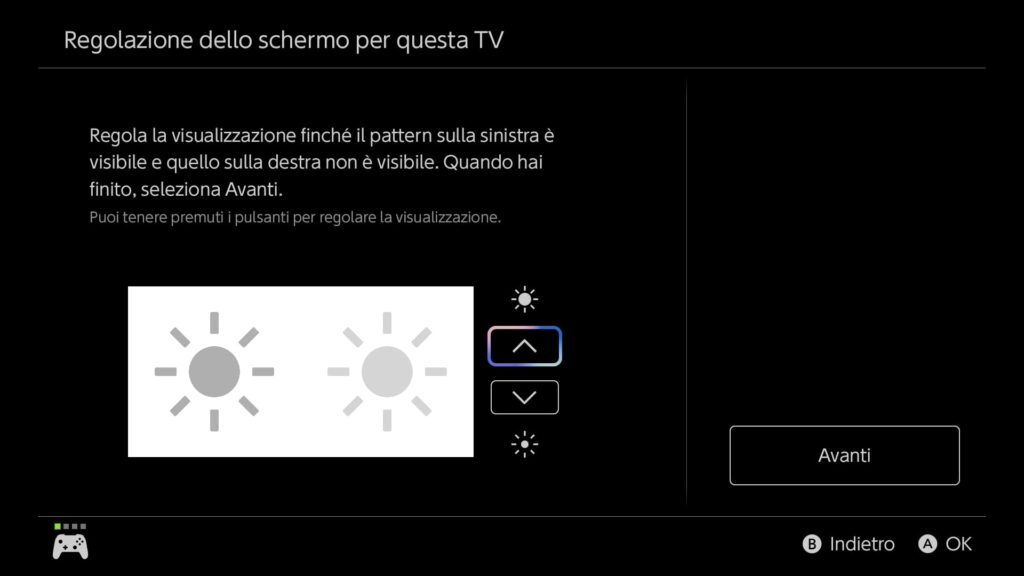
Questa prima impostazione serve a dire a Switch 2 qual è la luminosità massima che la TV può mostrare. In questo modo, i dettagli nelle scene molto luminose non verranno persi o “bruciati”.
Cercate nelle impostazioni della TV una funzione chiamata “Game mode” o qualcosa di simile e attivatela: questo andrà a disabilitare in automatico tutto ciò che non serve davvero, ovvero tutte quelle funzioni di cui abbiamo parlato prima che non fanno altro che alterare l’immagine.
Nella prima schermata di regolazione su Switch 2 (l’immagine sopra) vedrete un’immagine con due simboli di “soli”. Per prima cosa, abbassate il valore al massimo, finché non vedete chiaramente entrambi i soli.
Ora, aumentate lentamente il valore, un “clic” alla volta, finché il sole a destra non sparisce; quello sulla sinistra deve rimanere ben visibile.
Piccolo extra per i più curiosi:
Per calcolare la luminosità massima: ogni “clic” che hai fatto su Switch 2 su questa schermata corrisponde a 10 nit (il “nit” è un’unità di misura della luminosità). Per sapere la luminosità massima della tua TV che lavora insieme a Switch 2, potete fare un piccolo calcolo:
Luminosità Massima (nit) = (Numero di clic che hai fatto per far scomparire il sole a destra * 10) + 80.
Ad esempio, se il sole sulla destra è scomparso dopo 72 clic, la tua luminosità massima è 800 nit (72 * 10 + 80 = 800).
Regolare la luminosità del bianco
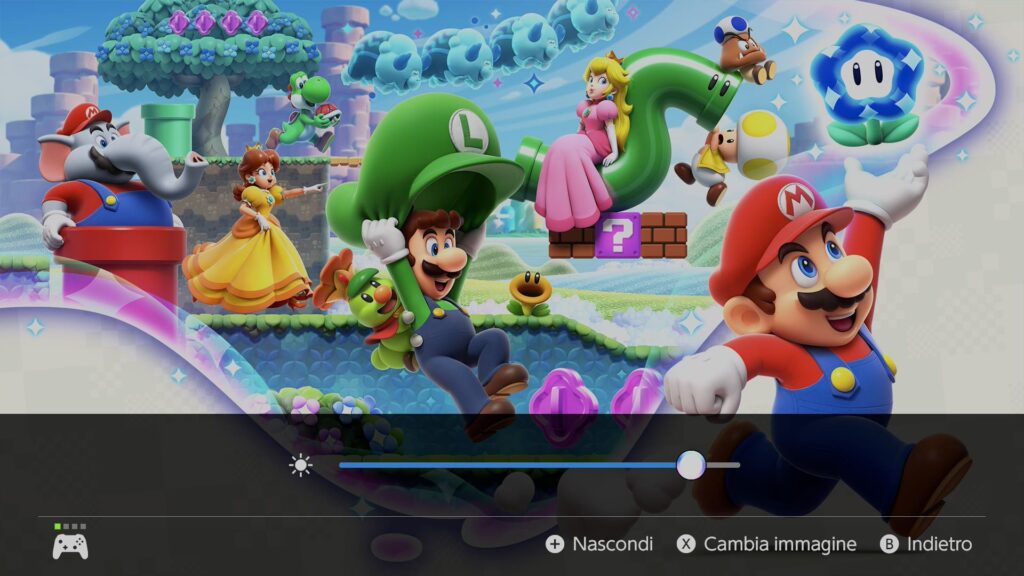
Questa seconda schermata serve a impostare la “luminosità del bianco carta” (Paper White).
Una volta finito con la prima schermata, cliccate su “Avanti” e passerete a questa seconda schermata. Qui ci saranno alcuni esempi di immagini che potrete cambiare premendo “X”. Quello che dovrete fare è premere “Y” e regolare la luminosità: quella che Switch 2 imposta di default è spesso troppo alta, andando quindi a rendere i neri troppo slavati e i bianchi troppo accesi, con le conseguenze negative dette a inizio guida.
Per regolare al meglio la luminosità basta seguire la tabella sottostante (ringraziamo l’ottimo lavoro fatto dal canale YouTube HDTest): questa volta i click da fare verso destra dipendono da quanto fatto nella prima schermata. Portate la barra tutta a sinistra in modo da azzerare la luminosità e poi, un click alla volta, andate verso destra fino al numero desiderato.

Ad esempio, se nella prima schermata per far sparire il sole di destra avete impiegato 32 click, in questa seconda schermata dovete andare per 14 volte verso destra, un click alla volta. Una volta che avete raggiunto il numero giusto, salvate le impostazioni cliccando su “Ok” e avrete calibrato l’HDR.
Ci siamo finalmente, seguendo questa semplice guida avete impostato correttamente l’HDR su Nintendo Switch 2 e potete godere delle immagini migliori con i tuoi giochi!
Ecco però qualche altro piccolo suggerimento:
- Impostate l’HDR “solo su software compatibili“, in questo modo la console utilizzerà l’HDR solo con i giochi pensati per questa tecnologia e non con tutti, forzandolo, rendendo le immagini innaturali.
- In “Gamma RGB”, sia sulla tua TV che su Switch 2, lasciate l’impostazione su “Automatico”. Anche se mettendo “Limitato” o “Full” potrebbe sembrare che i colori migliorino, in realtà torniamo al discorso fatto inizialmente: ci saranno momenti in cui i neri saranno troppo scuri e nelle zone d’ombra si perderanno dettagli, così come nelle zone di luce si avranno bianchi troppo accesi.
Siamo arrivati alla fine: grazie a questa guida sull’HDR di Nintendo Switch 2, ora dovreste avere dei colori perfetti e naturali, pensati come il gioco vuole che li vediamo.